2019年3月4日月曜日

PCでクリップボードの画像を直接Twitter、Facebookに貼り付け

PCのクリップボードにある画像データは最新のブラウザを使用すれば直接TwitterやFacebookに貼り付け可能です。
Internet Explorerでは画像を直接貼れないため一旦クリップボードの内容をペイントなどを使用して保存してからツイート画面で画像ファイルを選択しアップロードする必要があります。
これは投稿画面とブラウザの進化ですね。


動画作りました。

表計算ソフトのセルをコピーした場合にはテキストと画像どっちもデータが有るようでTwitterに貼り付けしようとすると画像が貼り付きます。


ChromeでTwitterを開いてツイートするところで右クリクすると

「貼り付け」と「プレーンテキストとして貼り付ける」があります。
表計算のセルの文字を貼り付けたい場合は右クリックメニューから「プレーンテキストとして貼り付ける」を使用します。
表計算ソフトのセルをTwitterに貼るようなことが自分にはよくあるのでいつもあれ?ってなります。
「プレーンテキストとして貼り付ける」のショートカットキーはctrl+shft+vです。
Firefoxではプレーンテキストで貼り付けるメニューがありませんがショートカットキーのctrl+shft+vが使用可能です。
edgeだとctrl+shft+vが使用できないみたいなので画像でしか貼れないみたいです。
表計算のセルをFacebookの投稿画面で貼り付ける場合はテキストになります。

2019年2月23日土曜日

再編集できるPDFの作成方法

PDFを作成したのはいいがこれを編集したいというニーズが生まれることが結構ある。
Windows10を使用している場合PDFを作成で一番使われるのはおそらくOSにはじめから使えるようになってる「Microsoft Print to PDF」かな?と思う。


この機能なら印刷するだけなのでアプリケーションにPDF出力機能を持っていなくても印刷機能があればPDF出力ができる。
またMicrosoftWordがはじめからインストールされているPCが販売されていることからWordから保存するときにPDF形式で保存するというのを使ったことがあると思う。

ただこのよくある作成方法だとPDFを再編集したいというニーズが生まれた際高価なAdobe製品に手を出さないといけない場合があるのだがこの記事ではそのやり方びは触れません。

といいつつWord2013以降であれば(このソフトもなんだかんだと高い)開けるとネットにあったのでネットカフェのWord2016で開いてみた。
ああ、結構無理して変換しているなぁと思ったり。
フリーのOfficeソフトで有名なLibreOfficeで開いた場合はLibreOffice Draw(Microsoftのパワーポイントにあたるソフト)が開き編集できる場合があります。
これも無理している感あります。

さてそのLibreOfficeであるがPDFを作成する際にあるオプションにチェックを入れてPDF出力すれば再度LibreOfficeで編集可能なPDFを作成することが可能となっています。

ファイル→PDFとしてエクスポートを選ぶ
ハイブリッドPDF(ODFファイルを埋め込む)のチェックを入れる。

 PDFファイルの出力範囲は全てになるので注意。
これで出力したPDFファイルは再度LibreOfficeで開くことができる。
画像ではCalcを使用したのですがそのPDFファイルをLibreOfficeで開くとCalcが開きます。
Adobe Readerで作成したファイルを開き
ファイル→プロパティを開く


プロパティ情報でどのソフトで作成したかがわかります


2019年2月10日日曜日

「エラーが発生しました」「更新サービスに接続できませんでした。後で自動的に再試行されますが、今すぐ手動で確認することもできます。この問題が引き続き発生する場合は、インターネットに接続していることを確認してください」について

1月末から自宅環境でこのエラーを確認。


またフリーソフトなどダウンロードしたファイルをインストールしようとしたときにWindowsUpdateにつながらないので次のエラーも出ていた。
画像はグラフィックドライバの更新


すでに修正済みの記事が上がったのにもかかわらずまだ解決に至らなかったので紹介。
https://forest.watch.impress.co.jp/docs/news/1168470.html
この記事によればルータの再起動で直るとこことだがだめみたいだった。
検索すると
情報科学屋さんを目指す人のメモというブログに解決方法が書いてある。
https://did2memo.net/2019/02/02/windows-10-windows-update-we-couldnt-connect-to-the-update-service/
上記記事によれば
「DNSサーバーの設定変更」および、「IPv6を利用しないようにする」とのことだがそれでもだめ。
ただこれをさらに押し進めたIPv6に対してもDNSサーバーの設定変更を行うことで解決した。
auひかりのゲートウエイ(ルータ)の場合極力IPv6で接続するようでIPv4に対してDNSサーバーの設定変更してもIPv6が優先されるらしく?


DNSサーバーをGoogleのものに変更方法
スタート→設定→ネットワークとインターネット→イーサネット→アダプタのオプションを変更するを開く
ローカルエリア接続をダブル(右)クリック→プロパティ

この中のインターネットプロトコル バージョン6のプロパティを開く
次のDNSサーバーを使うにチェックを入れ
優先DNSサーバーに 2001:4860:4860::8888
代替DNSサーバーに 2001:4860:4860::8844
を入れてOKを押す。
さらに閉じる→閉じる
WindowsUpdateしてみる
自分の環境ではアップデートするものはなかったみたいですがOS純正のセキュリティソフトを使っている場合はアップデートが必要ですから。
これでアップデート成功したならDNSの設定は元に戻しても大丈夫です。
おそらくPCとWindowsUpdateの関係で何らかの整合性が取れていなかったのかなと思います。
なので一度WindowsUpdateに成功すれば問題ないのかな?と


2019年2月2日土曜日

ASAHIネットのパソコン通信はいまだ健在

ASAHIネットを契約して昨年夏で21年が過ぎました。
1997年ごろというとまだ商用のパソコン通信とインターネットとのユーザが半々ぐらいだったのかなぁ?
自分はインターネットを接続したいために当時勤めていた会社から紹介制度を利用してASAHIネットに申し込んだ記憶がある。
会社も電算部門が試験的に?インターネットのプロバイダにASAHIネットを選定し申し込んだような?

回線は電話線とモデムとシリアルポートをつなぐタイプが一般的でした。
自分は自宅の電話回線をISDNに変更してもらってモデムではなくてターミナルアダプタを使用しての接続とした。
プロバイダへモデムを通して電話をかけて利用するというのが一般的でした。
またプロバイダに接続は時間制でした。
そのため電話代及びプロバイダへの接続料が長くつないでいると料金が高くなっていくという。
今は通信量で計算するのが一般的ですが通信量は関係なかったんですね。
当時はプロバイダも100社ぐらい有ったように思いますし電話をかけるので近くの電話番号の有るプロバイダ探しをしていたような?

なんでこれを書こうと思ったかなんですが父もASAHIネットのIDを持っているんですがメインのメールアドレスとして使用しているのがYahooのメールアドレス。
理由はYモバイルのスマホを使用しているから。
スマホなのでGmailも使用中。
そのためASAHIネットを解約することを勧めたんですね。
ついでに自分が使用しているauひかりも3年更新時期と重なって見直すかなぁと一瞬考えましたが結論はauひかりはそのまま継続することにしました。
理由は回線速度に満足しているから。
ASAHIネットから申し込んだauひかりなので自分のASAHIネットは解約できません。

で。21年前のID案内書の他インターネット接続ガイド(ダイアルアップ接続ガイド第6版)とASAHIネットアクセスガイド第4版が出てきた。
このアクセスガイドがASAHIネットのパソコン通信サービスの操作説明書です。

そして数年ぶりにASAHIネットのパソコン通信サービスへ接続した結果


おお接続できる!
パソコン通信生きていると。
いまでもターミナルソフトを使用すればパソコン通信は利用できますよ。
だれも接続していないのでは・・・という心細い感じはありますがまだ数件草の根BBSが残っているみたいなのでパソコン通信がどんなものなのか体験してみたい方は探してみるといいかもです。

パソコン通信について調べていたらこんな記事を発見
さよなら「パソコン通信」、最後のサービスが19年の歴史に幕
WebBCN (BCN)2006年03月31日 11時01分
https://japan.cnet.com/article/20099874/

一部引用
ニフティ(古河建純代表取締役社長)は、3月31日の23時59分59秒をもって「ワープロ・パソコン通信」(パソコン通信)の全サービスを終了する。これで国内に唯一残っていたプロバイダーによるパソコン通信サービスが消えることになる。

ASAHIネットにパソコン通信について終了する予定が有るかどうかについて問い合わせたところパソコン通信のサービスを終了予定は無いとの回答をもらいました。
ニフティの記事は12年前のものですが当時の担当者がちゃんと調べていなかったために「パソコン通信」、最後のサービスって書いちゃったんだろうなぁと。


2018年12月19日水曜日

auスマートバリューを適用していても500円かかる理由とWi-Fiルータを購入

現在auひかりを使用している。
auひかりの電話とスマホを使用していればauスマートバリューが適用できるのは検索すれば出てくると思う。
auスマートバリューの人はauのゲートウエイの無線機能は追加金額なしで使用できるのだが例外が有る。
うちの場合はJ-COMの電話とCATVを使用してauスマートバリューを適用している。

auひかりのWi-Fiを使用するとこのような場合auスマートバリューを適用していても500円かかっちゃうんですよね。
2017年6月から使用していたのでちょうど1年半。


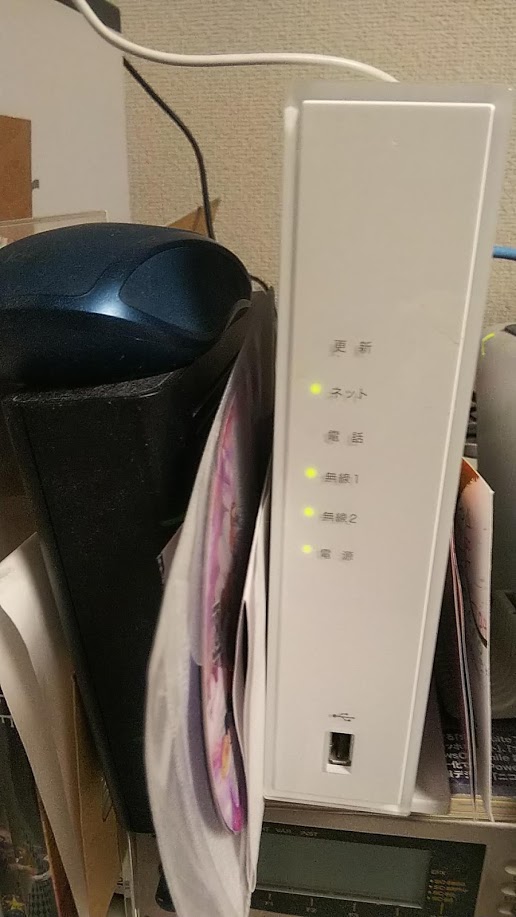
写真を見てもらえれば分かる通り電話のLEDは点灯していない


コンセントとLANケーブルがこれ以上増えるのが嫌だったんですが。


はいごちゃごちゃです。
ゲートウエイの隣に置くことばかり考えていたんですよね。
まてよプリンタを有線LANで使用しているけどこれを無線LANにすればコンセント1つでいいんじゃね?と気が付き実に12年ぶりぐらいにルータを新しく購入しました。
購入したのは
BUFFALO WiFi 無線LAN ルーター WSR-1166DHP3/MBK 11ac 866+300Mbps 3LDK 2階建向け 【iPhoneX/iPhoneXSシリーズ/Echo メーカー動作確認済み】


しょせん無線で使うのはスマホ3台とプリンタです。
自分のPCはもちろん有線でつないでます。
自分の真下の階がリビングで父のPCも有線で繋がっています。
あとは母のスマホと父のスマホに電波が届けばいいので。
なのでそんなに高性能なルータである必要はないけど念の為有線ポートはギガ対応の機種にしました。
すぐに欲しかったのでアマゾンで買わずに地元ヤマダ電機で買いました。

この機種は繋ぐ前にルータモード、APモードを背面のスイッチで切り替えることでルータの機能をOFFにできます。


APモードにするとauのゲートウエイのDHCPにぶら下がる形になります。

バッファローのルータのWi-Fiが有効になったのでKDDIに連絡してWi-Fiの解約を申しでました。
今月いっぱいで解約になるようです。

一つ気になったのはこの機種Chromeからルータの管理画面にログインしようとすると管理画面に何も表示されないんですが不具合かなぁ?


FirefoxやIEなら問題なくログインできます。
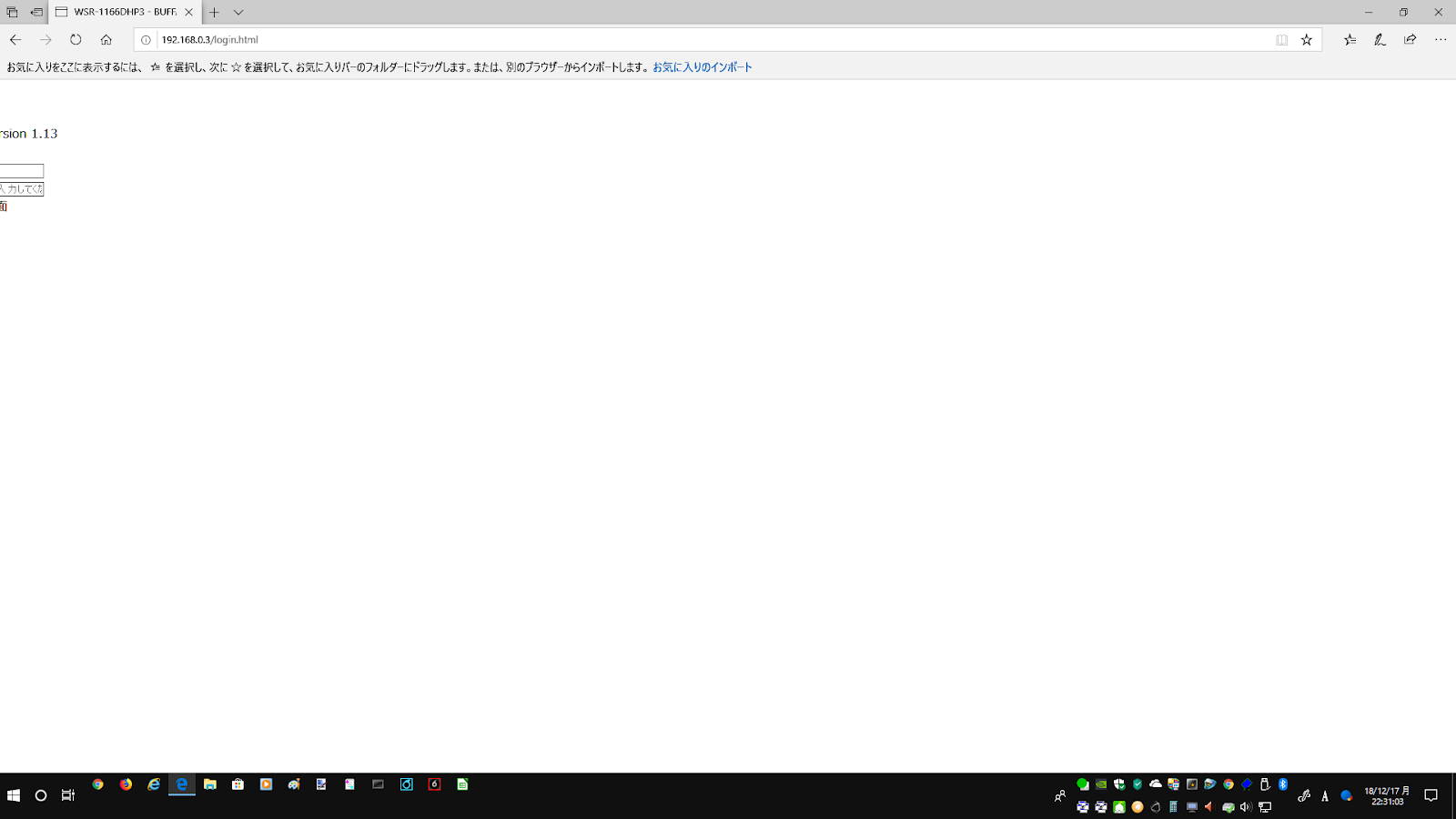
edgeのログイン画面は

こんなんだし?はて?

2018/1/1にゲートウエイの電源を入れ直したところ無事auひかりのWi-Fiは無効になりました。


2018年10月13日土曜日

クレジットカードのエンボスレスカードが普及しているけどエンボス加工のカードを見直したほうがいいのでは?


エンボスというのはカードに付いているでこぼこしている番号や有効期限、名前の部分です。

最近キャッシュレス社会というワードが出てきて自分も意識し始めてなるべく電子マネーを使うようにしている。

ただ万が一災害などで停電が発生したときは支払いは現金かクレジットカードのエンボス処理となる恐れがある。
クレジットカードを使用する場合エンボス有りのクレジットカードを使う必要がありお店側もエンボス処理のインタープリターという機械とそれの扱い方、事務処理の流れの確認、従業員の教育が必要だと思う。

自分自身クレジットカードはビューカードのためエンボレスカード。
また埼玉りそなで使用しているカードは先日再発行してもらいましたがエンボレスになりました・・・
調べてみると国際ブランドのついたデビットカードでエンボス有りのキャッシュカードは無いみたいですね。

J-デビットってインタープリターでの処理対応しているの・・・?

2018年10月6日土曜日

埼玉りそな銀行で使用していたキャッシュカードが破損したので再発行してもらった話、VISAデビットの話

9月の月末ATM使用前は気が付かなかったけど現金をおろしATMから出てきたカードを取り出したら違和感が。
キャシュカードの端の方が少し割れていた。
キャシュカードの再発行について調べていたら即時発行できるとあるではないか!
早速店舗に出向き割れたキャッシュカードを提示しカードの再発行したい旨をロビーに常駐している担当者に伝える。
キャシュカードからりそなデビットカード(Visaデビット)への切り替えを勧められる。
つい先日まで来ていたメールには年間費がかかるみたいなことが書かれていたが年会費はかからないということなのでそれにすることにした。
(というよりそれしか発行していないのでは?)

本人確認書類として自分はマイナンバーカードを提示。
念の為届け印も持参したが必要なかった。
また再発行手数料も取られることはなかった。
届け印不要と手数料不要な条件はおそらくカードの紛失ではなく破損だったからと推測。

こういうエンドユーザが困ったの即対応はりそな系列のすごいところだと思う。

自分の場合Suicaが使用できる場合はSuicaを使用している(ビューカード使用)のだがそのためにチャージをしていて正直お金の流れがつかみにくい。
りそな銀行に限らないけどキャシュカードのVisaデビット化は時代の流れだと思うのでできるだけ使用していく方向で。
ATMからお金をおろすのは極力やめよう。

余談だが銀行のキャッシュカードでデビット払いといえば使える店舗もある。
J-デビット
逆にキャッシュカードでデビット機能が使えない銀行を探すほうが早いぐらい少ないので試しにデビット払いで。と言ってみるのはありだと思う。
使える店舗を把握しておけばATMからお金をおろす必要は無いし(=ATM手数料不要)Suicaに頼る必要も無い。
もちろんVisaデビットのついたカードであればクレジットカードと同じように使えるので使える店舗は更に増える・・・と。

ただしこれをアップする2018/10/6からの3連休はみずほ銀行ではJ-デビットも使えないでしょうね。

母のスマホをHISモバイルにMNPした。(日本通信とのオプションで値段の違いが!)

 2020/12/9に自分がイオンモバイルから日本通信にMNPしてほぼ10ヶ月 先日父に日本通信の話をしたところよし乗り換えよう!って乗り気になってくれた。 そして9/11にワイモバイルから日本通信にMNPした。 母には日本通信の他HISモバイルを見せたところHISモバイルにした...